
- ひらかわのこだわり
- 額を作る・額を買う
- ご注文ガイド
- よくあるご質問
創業100年。博多の額縁専門店|額縁専門オンラインショップ
飾ることで、暮らしにひとつのステージを。Framing Specialist since 1912ご注文ガイド
- TOP
- ご注文ガイド~額縁シミュレーターの使い方
額縁シミュレーターの使い方
How to Use
シミュレーションを行う前にご準備ください-

作品サイズ(タテ×ヨコ)
キャンバスや立体物の場合は厚みも計測してください。
-

作品の正面写真
正面からの写真があると、完成のイメージがより分かります。
※写真が無くてもシミュレーションは可能です。
額縁シミュレーターの操作方法
How to use the simulator
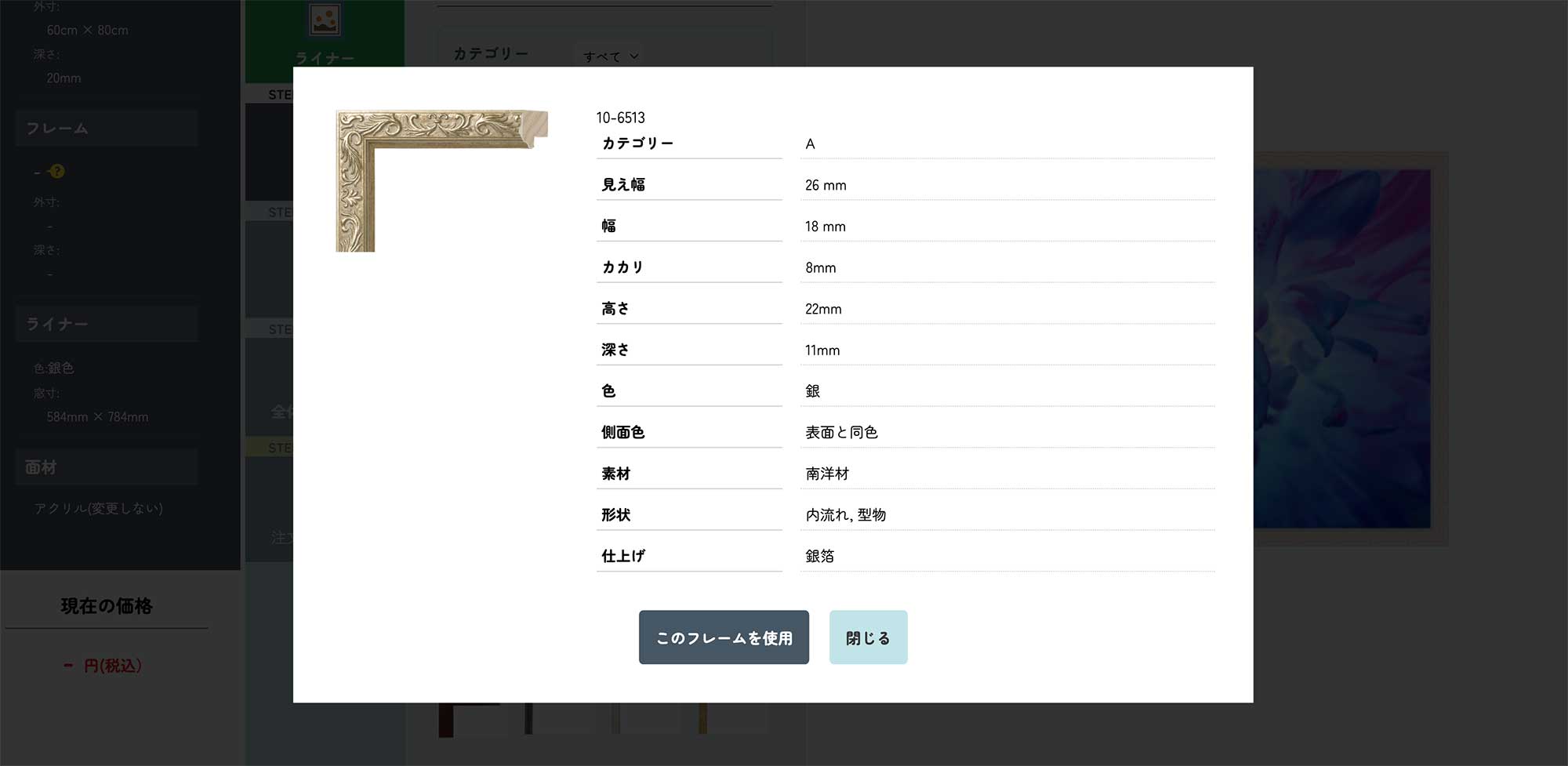
一般額と油彩額では選べるオプションが異なる箇所がありますが、およそ同じ操作方法でカスタムオーダーが出来ます。
ご注意ください
- シミュレーション画像はあくまでもイメージです。実際のフレームやマットと色味が異なる場合があります。
- 『カートに入れる』ボタンをクリックして、カート画面に進むとフレームの詳細をご確認頂くことができません。
カート上では詳しい仕様が確認できない為、シミュレーターで仕様の間違いが無いよう十分ご確認ください。 - ご注文後、オーダー額の詳細をご確認頂く場合は、シミュレーター上でダウンロードした画像もしくはご注文後に添付しているメール内からご確認ください。
このサービスに関する
お問い合わせはこちらからHow to ontact